Benachrichtigungen
Jede Benachrichtigung deines Smartphones erscheint als Windows-Benachrichtigung. Direkt dort schließen oder antworten.
Auf dem iPhone brauchst du nicht einmal die App; auf Android antwortest du auch per Text.Benachrichtigungen, Nachrichten, Anrufe, Zwischenablage, Dateien und Kamera fließen ganz von selbst zwischen beiden Geräten. Ohne Cloud, ohne Konto.
Woher der Name kommt
fenestra + pomumEin Fenster und ein Apfel.Eine kleine Brücke, die zwei Geräte an einen Tisch bringt.
Dein Smartphone, auf dem Tisch
Jede Benachrichtigung deines Smartphones erscheint als Windows-Benachrichtigung. Direkt dort schließen oder antworten.
Auf dem iPhone brauchst du nicht einmal die App; auf Android antwortest du auch per Text.Lies und schreib deine Nachrichten mit der Tastatur des PCs. Kein Griff mehr zum Smartphone.
Nachrichten gehen von der eigenen Nummer deines Smartphones raus.Eingehende Anrufe erscheinen oben in der Bildschirmmitte, in der Fenpo Island. Am PC annehmen oder ablehnen.
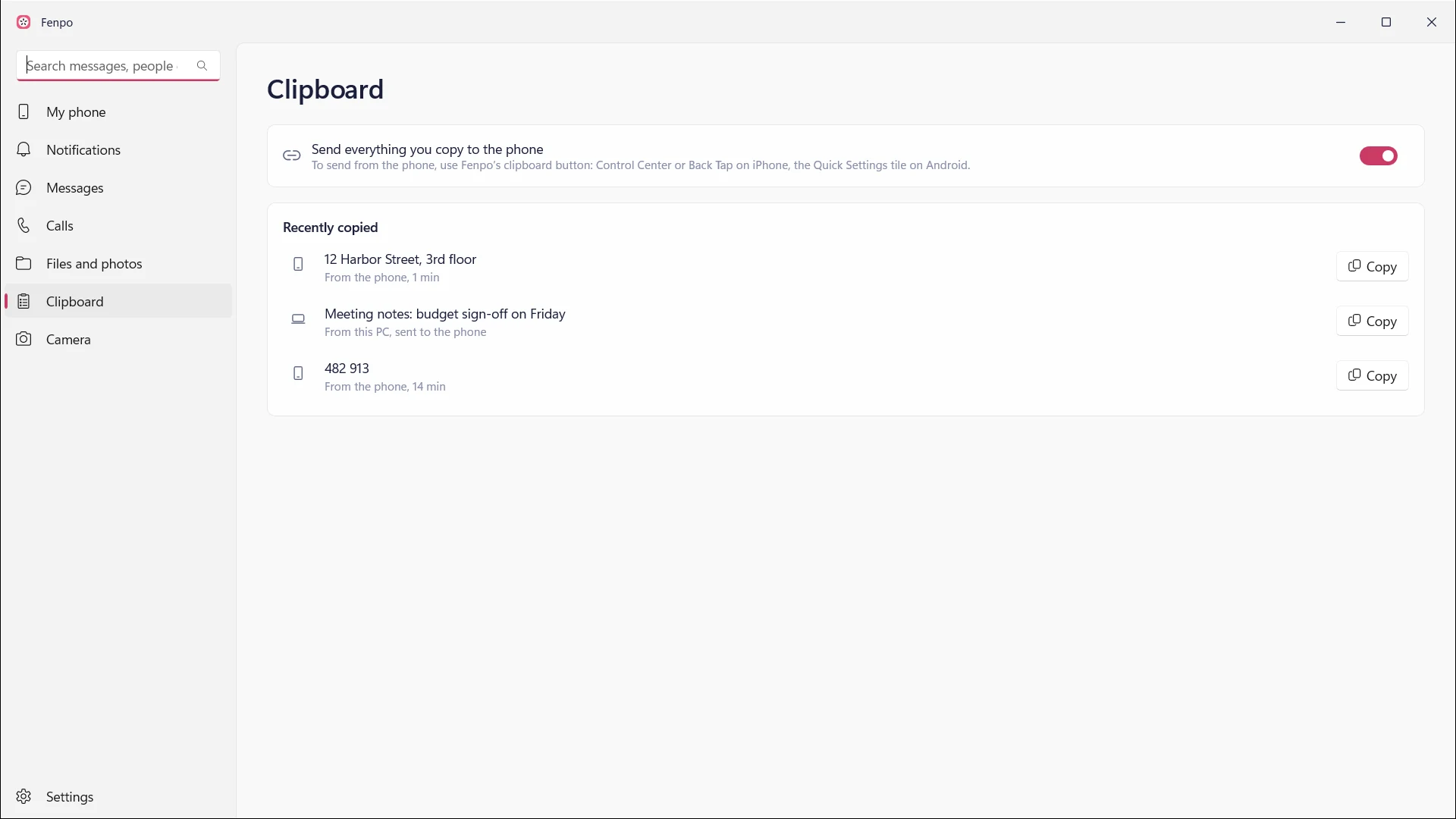
Der Ton des Gesprächs läuft weiter über das Smartphone.Auf dem Smartphone kopieren, am PC einfügen. Und andersherum genauso leicht.
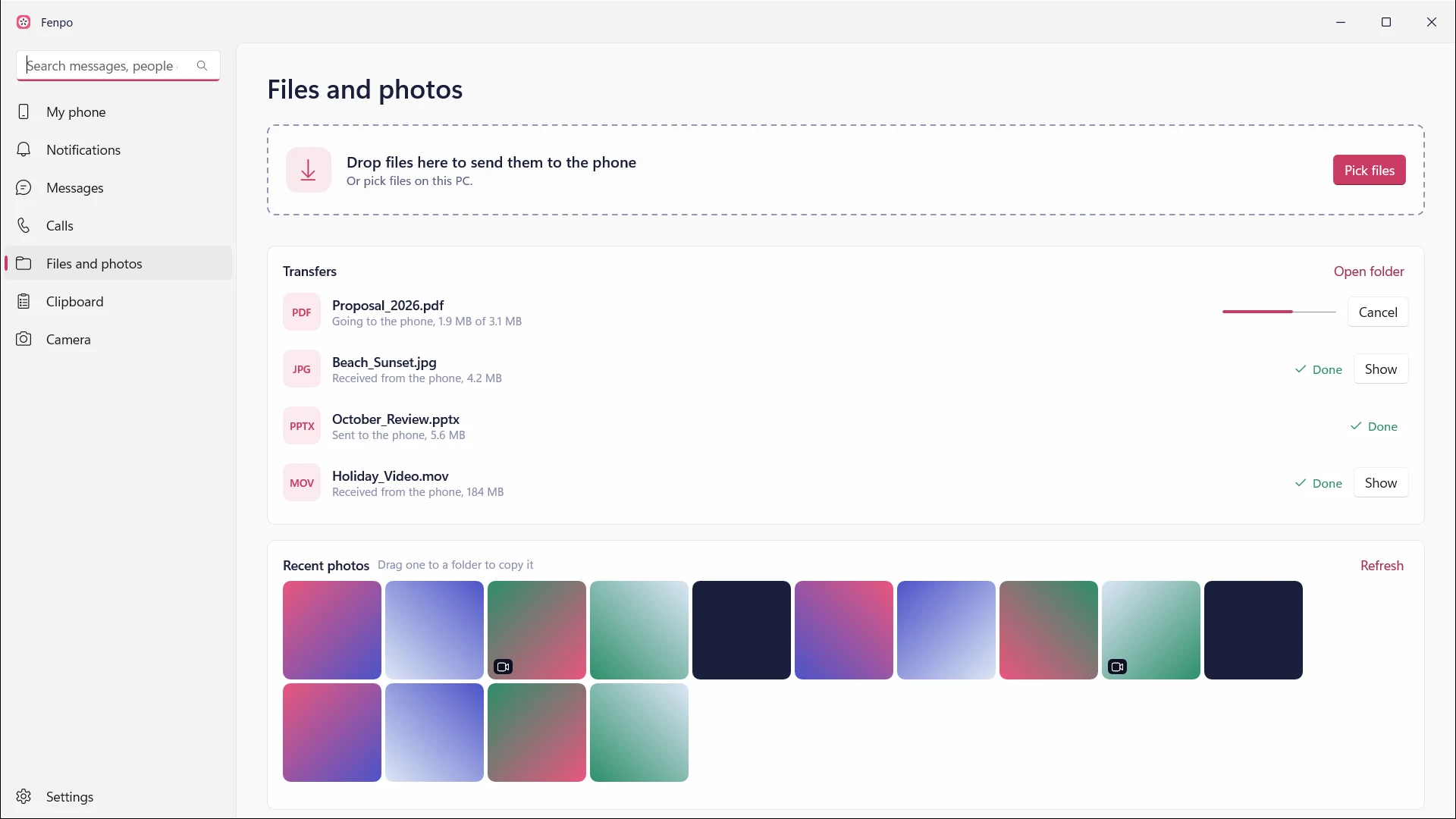
Auf dem iPhone genügt ein einziges Tippen.Schick ein Foto über das Teilen-Menü und finde es am PC in einem Ordner. Rechtsklick im Datei-Explorer, und es geht ans Smartphone.
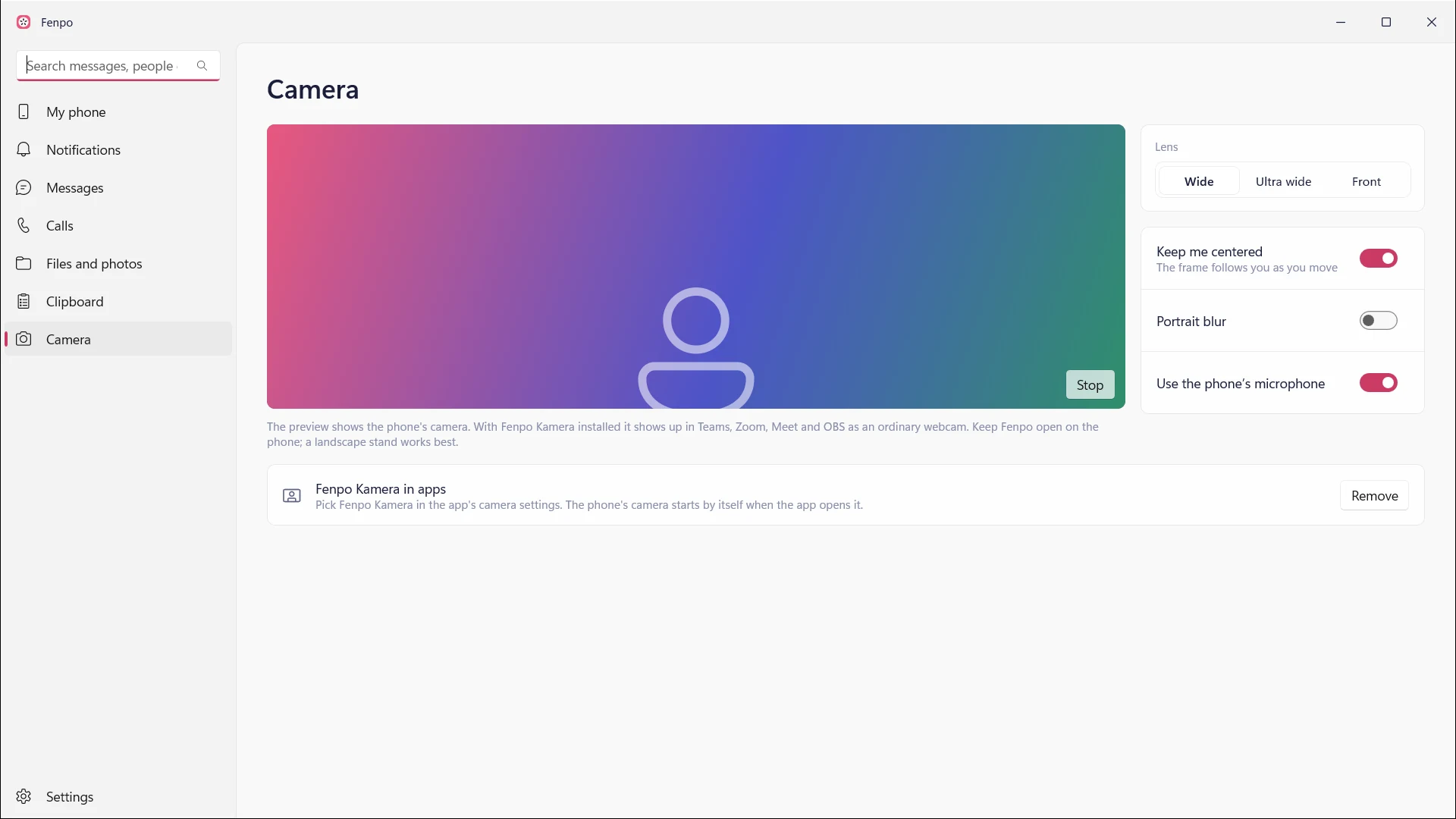
Über dein lokales Netzwerk. Funktioniert auch mit LocalSend.Die Kamera deines Smartphones erscheint in Teams, Zoom und im Browser als Webcam.
Am besten mit dem Smartphone quer in einer Halterung.Fenpo for Windows
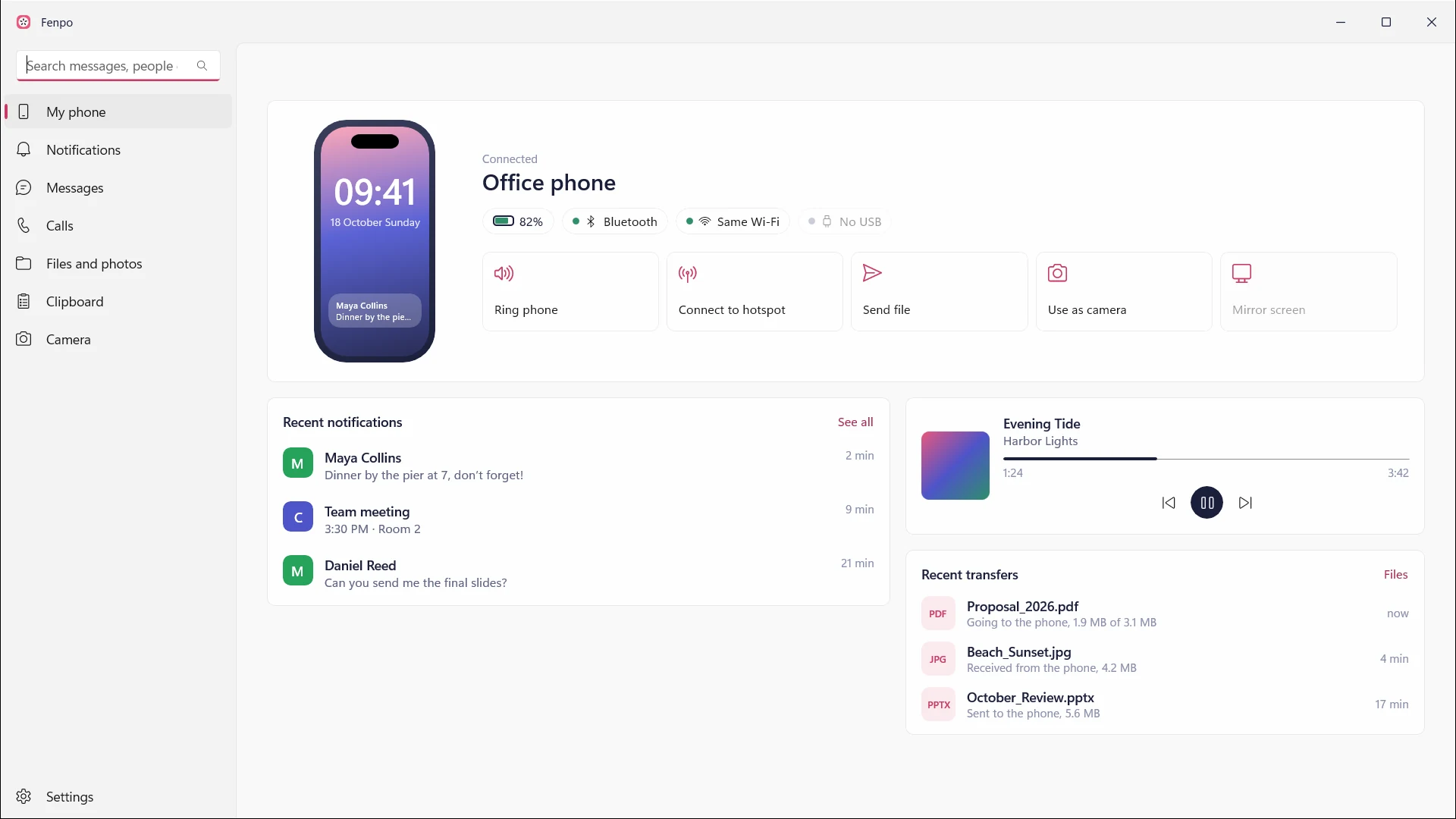
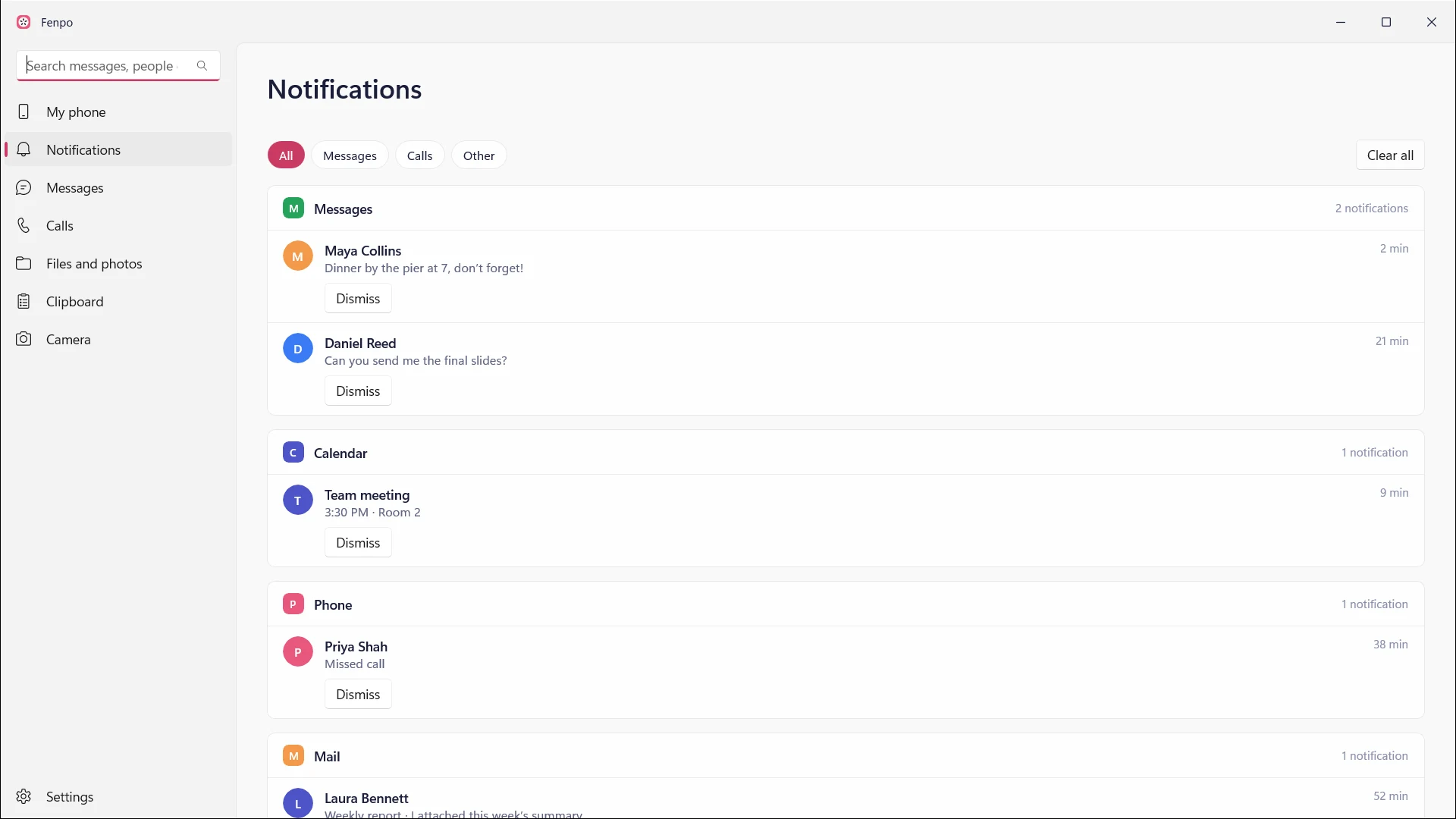
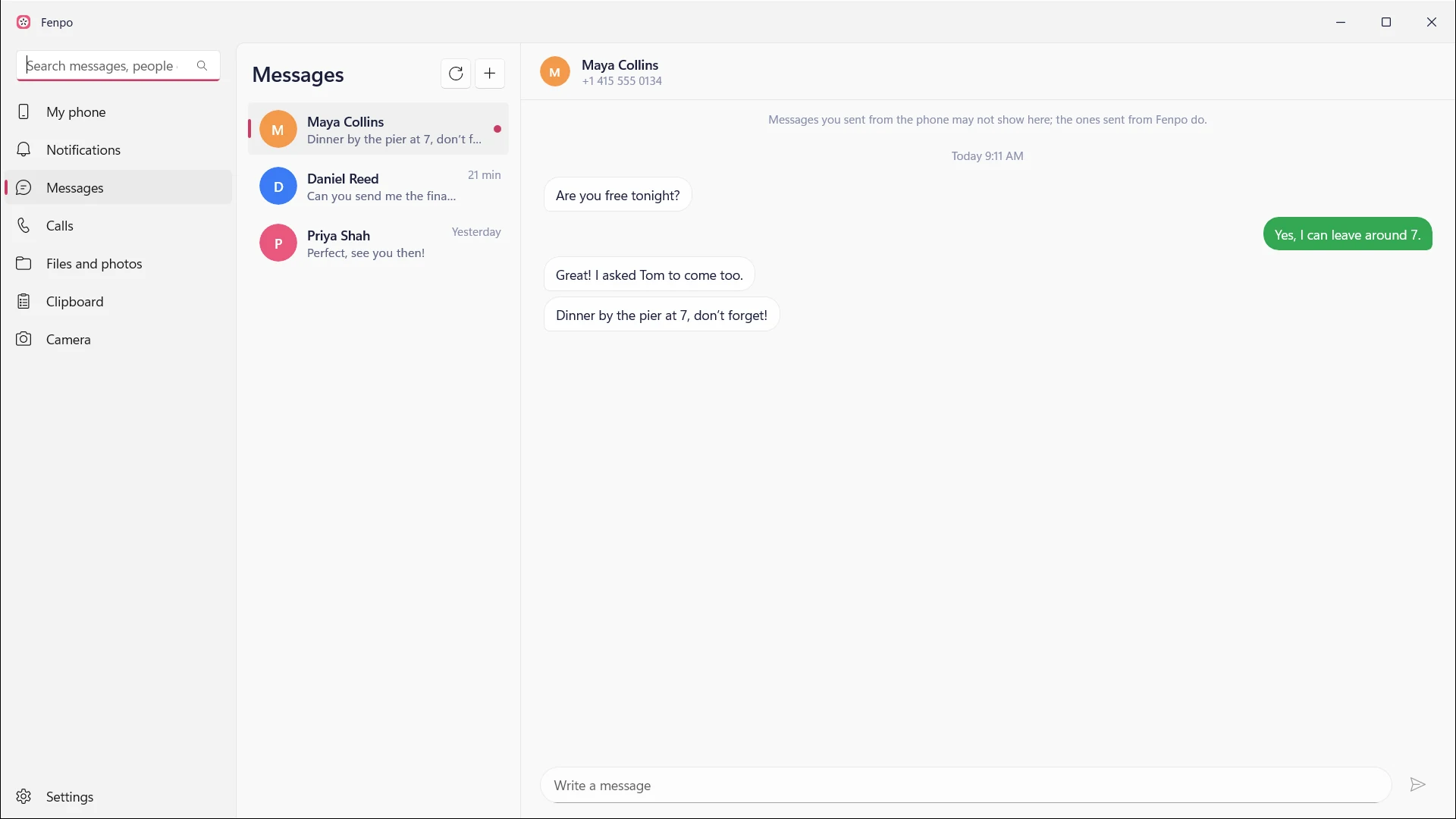
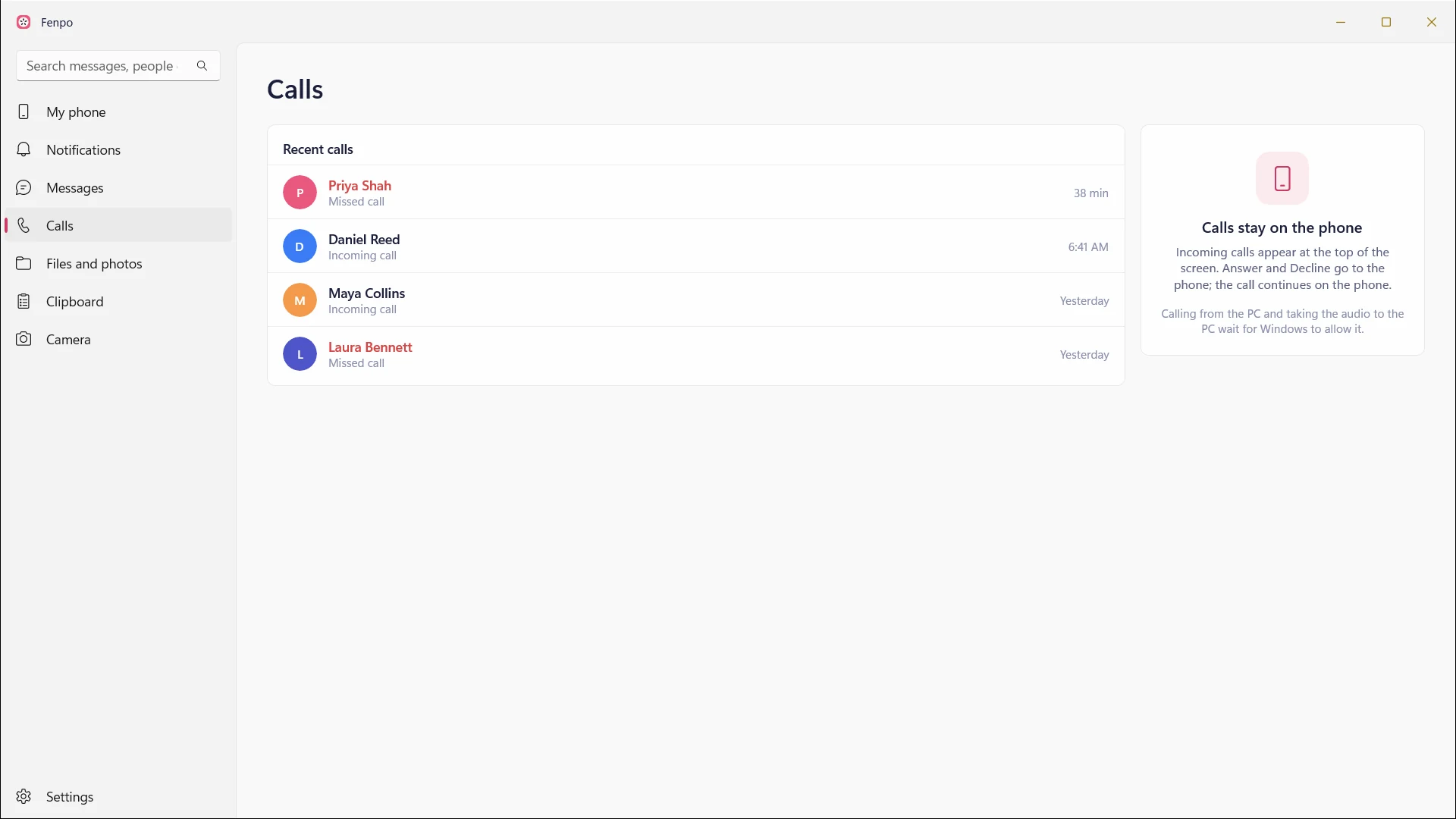
Näherungssperre
Entfernt sich dein Smartphone vom Tisch, sperrt sich der PC von selbst. Kommst du zurück, wartet dein Passwort; das Entsperren bleibt immer deine Sache.
Und noch mehr
Sieh den Bildschirm deines Smartphones am PC. Bedien Android mit Maus und Tastatur, inklusive Ton; dem iPhone leihst du Tastatur und Maus deines PCs.
Wieder im Sofa verschwunden? Lass es vom PC aus klingeln. Und den PC vom Smartphone aus.
Verbinde den PC mit einem Klick mit dem Hotspot deines Smartphones. Name und Passwort einmal in Fenpo auf dem Smartphone eintragen, fertig.
Mach dein Smartphone zum Touchpad, zur Tastatur oder zur Präsentationsfernbedienung. Und steuere Musik und Lautstärke des PCs vom Smartphone aus.
Steuere, was auf dem Smartphone läuft, mit den Medientasten des PCs.
Öffne die Ordner deines PCs in der Dateien-App des Smartphones und stöbere vom PC aus in den Fotos deines Smartphones.
Der Ladestand deines Smartphones sitzt in der Taskleiste, immer im Blick.
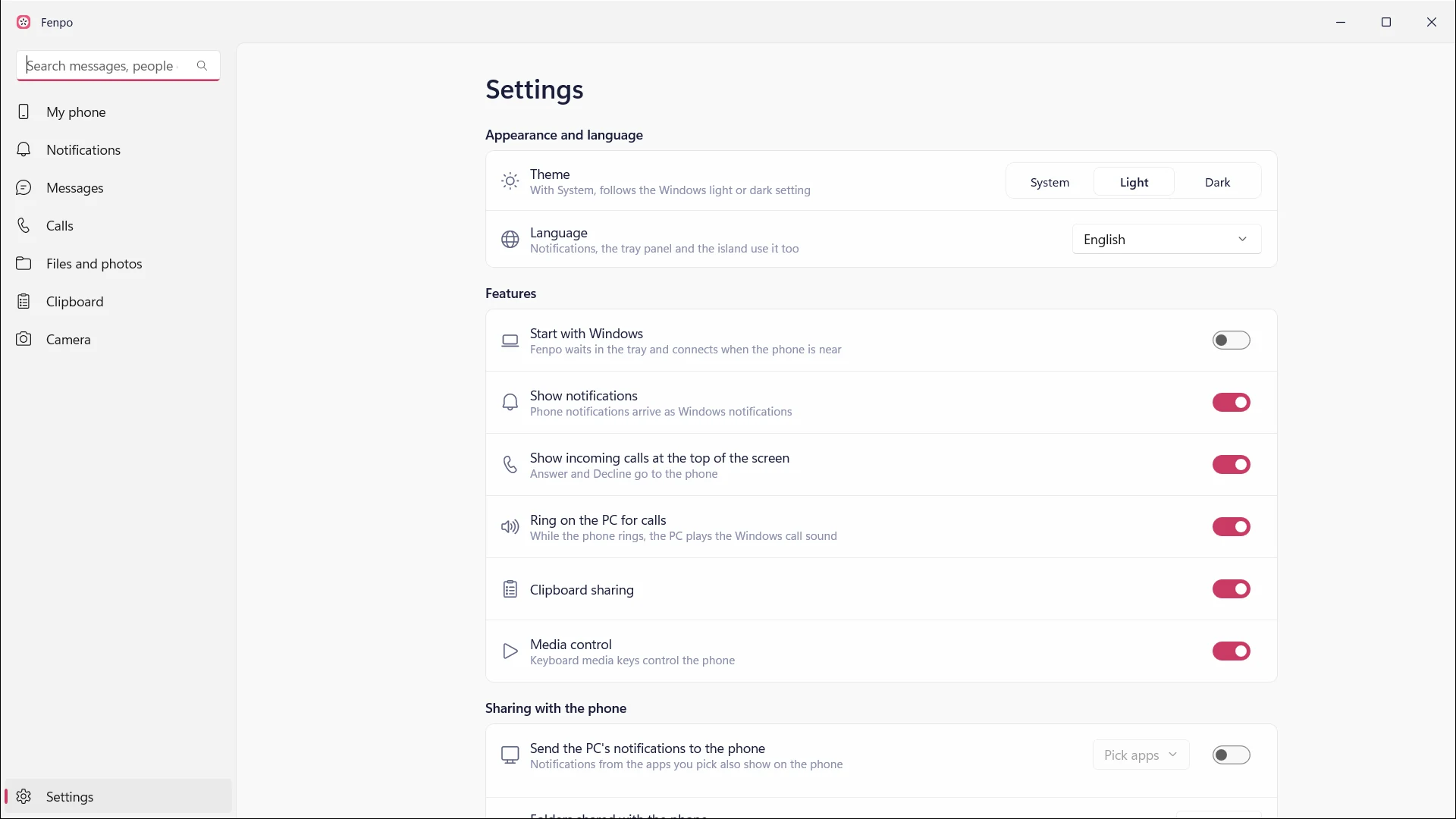
Ist auf dem iPhone ein Fokus oder auf Android „Bitte nicht stören“ aktiv, wird Fenpo auch am PC still. Danach sind die Benachrichtigungen wieder da.
Benachrichtigungen der Windows-Apps deiner Wahl erscheinen auch auf dem Smartphone; schließt du eine am PC, verschwindet sie auch dort.
Datenschutz
Alles läuft verschlüsselt zwischen deinen Geräten, über Bluetooth und dein lokales Netzwerk. Das Internet wird nur genutzt, um App-Symbole herunterzuladen.
Installiere Fenpo aus dem Microsoft Store; der erste Bildschirm zeigt dir zwei Wege. Ohne App: Kopple dein iPhone in den Bluetooth-Einstellungen von Windows, und Benachrichtigungen, Nachrichten und Anrufe kommen sofort an. Für Dateien, Fotos, Zwischenablage und Kamera installierst du die Fenpo-App auf dem Smartphone und scannst den QR-Code am PC.
Auf dem iPhone nicht für Benachrichtigungen, Nachrichten und Anrufe; die laufen ohne App über Bluetooth. Für das Senden von Dateien und Fotos, die Zwischenablage, die Kamera und die Bildschirmspiegelung brauchst du die kostenlose Fenpo-App auf dem Smartphone. Auf Android läuft alles über die App; Fenpo for Android gibt es bei Google Play, die iPhone-App kommt bald in den App Store.
Wähle Fenpo im Teilen-Menü des Smartphones; das Foto landet über dasselbe WLAN in seinem Ordner auf dem PC, kabellos und ohne Cloud. Um etwas vom PC ans Smartphone zu schicken, genügt ein Rechtsklick im Datei-Explorer. Dafür brauchst du die Fenpo-App auf dem Smartphone.
Nein. Über Bluetooth teilt das iPhone nur Textnachrichten zwischen zwei Personen; Gruppennachrichten und Fotonachrichten bleiben auf dem Smartphone. Nachrichten, die eintreffen, während das Smartphone verbunden ist, und die du aus Fenpo sendest, erscheinen am PC.
Ja. Fenpo for Android gibt es bei Google Play, für Android 12 und neuer. Auf Android kannst du auf Benachrichtigungen per Text antworten, deine Nachrichten am PC schreiben und den Bildschirm des Smartphones mit Maus und Tastatur bedienen. Nachrichten kommen über das Bluetooth des Smartphones; Fenpo fragt nach keiner SMS-Berechtigung.
Ja. Eingehende Anrufe erscheinen oben in der Bildschirmmitte, in der Fenpo Island; du nimmst sie am PC an oder lehnst sie ab, und auf Wunsch klingelt auch der PC. Der Ton des Gesprächs läuft vorerst weiter über das Smartphone.
Sind beide gleichzeitig geöffnet, kommen iPhone-Benachrichtigungen womöglich nur bei einer der beiden an. Fenpo bemerkt beim Koppeln, dass Smartphone-Link läuft, und sagt dir Bescheid; schließ es einfach, solange du Fenpo nutzt.
Ja. Fenpo Kamera erscheint in Teams, Zoom, Meet, OBS und im Browser als ganz normale Webcam. Sie ist im Paket aus dem Microsoft Store enthalten; bei der ersten Installation fragt Windows einmal nach Administratorrechten. Wähle die Front- oder Rückkamera und spiegle das Bild, wenn du magst. Lass Fenpo auf dem Smartphone geöffnet, solange das Bild übertragen wird.
Auf keinen Server. Fenpo hat weder Server noch Konten; alles läuft verschlüsselt zwischen deinen Geräten, über Bluetooth und dein lokales Netzwerk. Das Internet wird nur genutzt, um App-Symbole herunterzuladen.
Windows 11 22H2 oder neuer auf einem PC mit Bluetooth. iOS 18 oder neuer auf dem iPhone, Android 12 oder neuer auf einem Android-Smartphone.
Nein. Benachrichtigungen, Nachrichten und Anrufe funktionieren über Bluetooth. Für Dateien, Zwischenablage und Kamera müssen beide Geräte nur im selben WLAN sein.
Ja. Der Code der Apps für Windows, iPhone und Android ist öffentlich auf GitHub, sodass jeder nachlesen kann, was sie tun.
iOS erlaubt Apps im Hintergrund nicht, die Zwischenablage zu lesen. Was du auf dem Smartphone kopierst, schickst du per Taste im Kontrollzentrum, Aktionstaste, Kurzbefehl über „Auf Rückseite tippen“ oder über das Teilen-Menü an den PC. Was du am PC kopierst, erreicht das iPhone, solange Fenpo geöffnet ist; Verpasstes holst du mit „Paste from PC“ auf dem Startbildschirm. Auf Android funktionieren beide Richtungen von selbst.
Eine eigenständige Android-TV-App: Sie empfängt Bildschirm, Musik und Videos deines iPhones auf dem Fernseher. Auf dem iPhone wird nichts installiert; du wählst den Fernseher in der Bildschirmsynchronisierung des iPhones aus. Es gibt sie bei Google Play, sie braucht Fenpo nicht, und alles bleibt in deinem lokalen Netzwerk. Der Code liegt auf GitHub unter github.com/Milvasoft/fenpocast, lizenziert unter GPL-3.0.
Download
Windows 11 22H2 und neuer. Wohnt im Infobereich und kommt nach vorn, wenn du es brauchst; Fenpo Kamera und der Befehl im Datei-Explorer sind im Paket enthalten.
Im Microsoft Store holeniOS 18 und neuer. Benachrichtigungen, Nachrichten und Anrufe funktionieren sogar ohne die App.
Bald im App StoreAndroid 12 und neuer. Auf Benachrichtigungen per Text antworten, Nachrichten am PC schreiben, den Bildschirm mit der Maus steuern.
Jetzt bei Google PlayFür Android TV. Hol den Bildschirm, die Musik und die Videos deines iPhones auf den Fernseher. Auf dem iPhone musst du nichts installieren: Du wählst den Fernseher einfach in der Bildschirmsynchronisierung des iPhones aus. Funktioniert auch ohne Fenpo.