通知
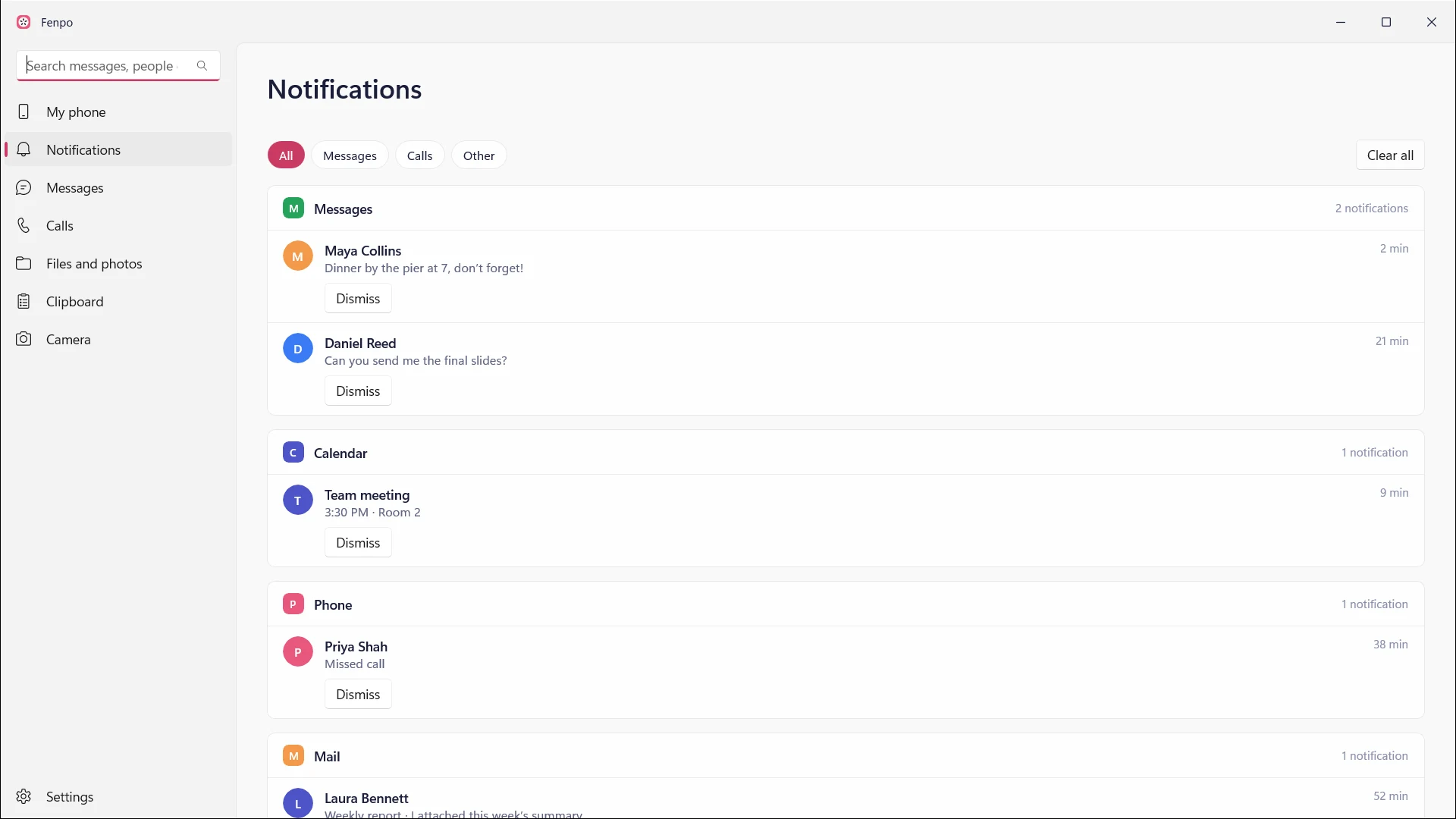
手机上的每条通知都会以 Windows 通知的形式出现。直接在电脑上关闭或回复。
iPhone 甚至无需安装应用;Android 上还能直接打字回复。名字的由来
fenestra + pomum一扇窗,一颗苹果。一座小桥,让两台设备同桌而坐。
手机就在桌上
手机上的每条通知都会以 Windows 通知的形式出现。直接在电脑上关闭或回复。
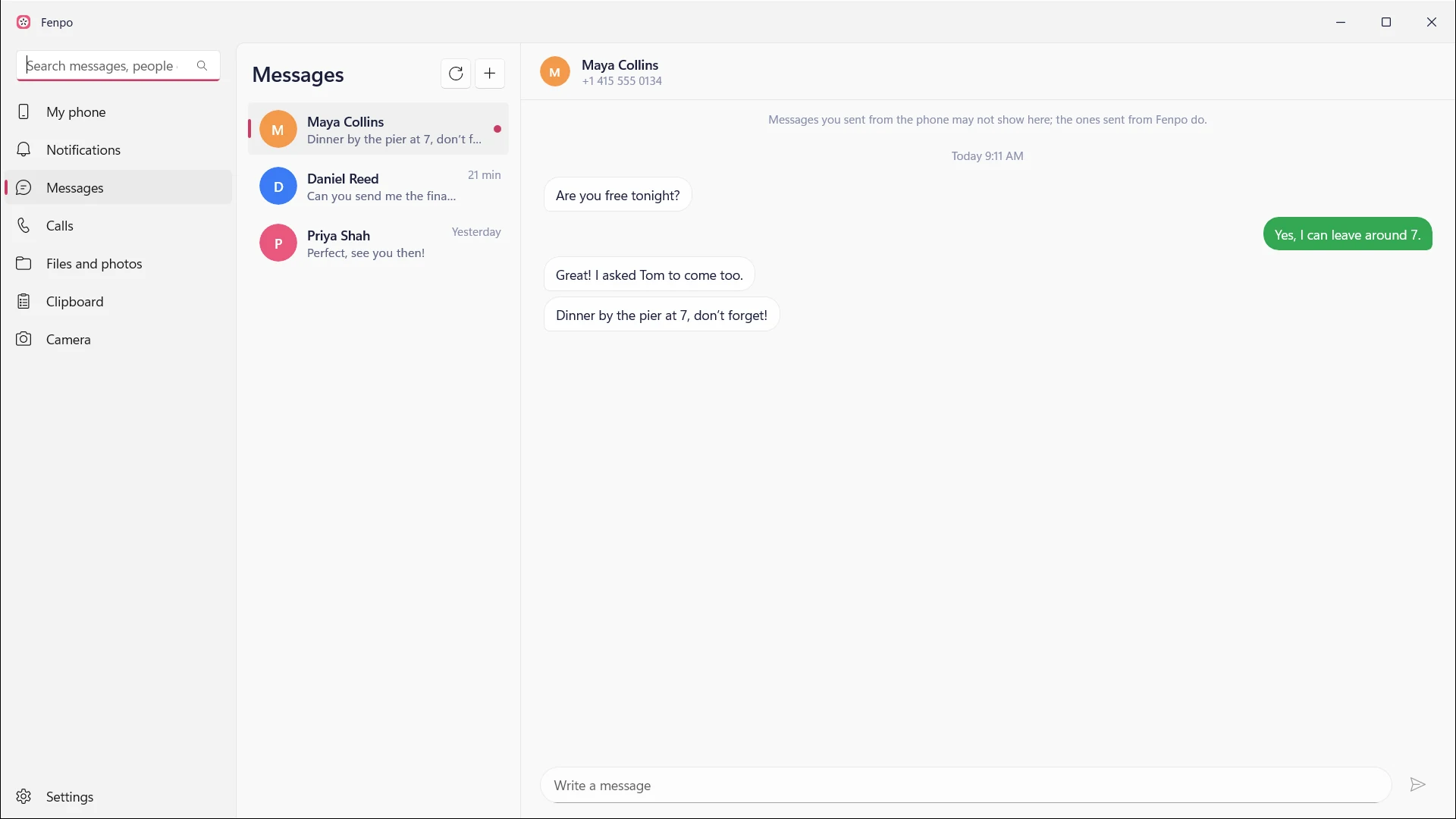
iPhone 甚至无需安装应用;Android 上还能直接打字回复。用电脑键盘阅读和输入短信,不必再伸手拿手机。
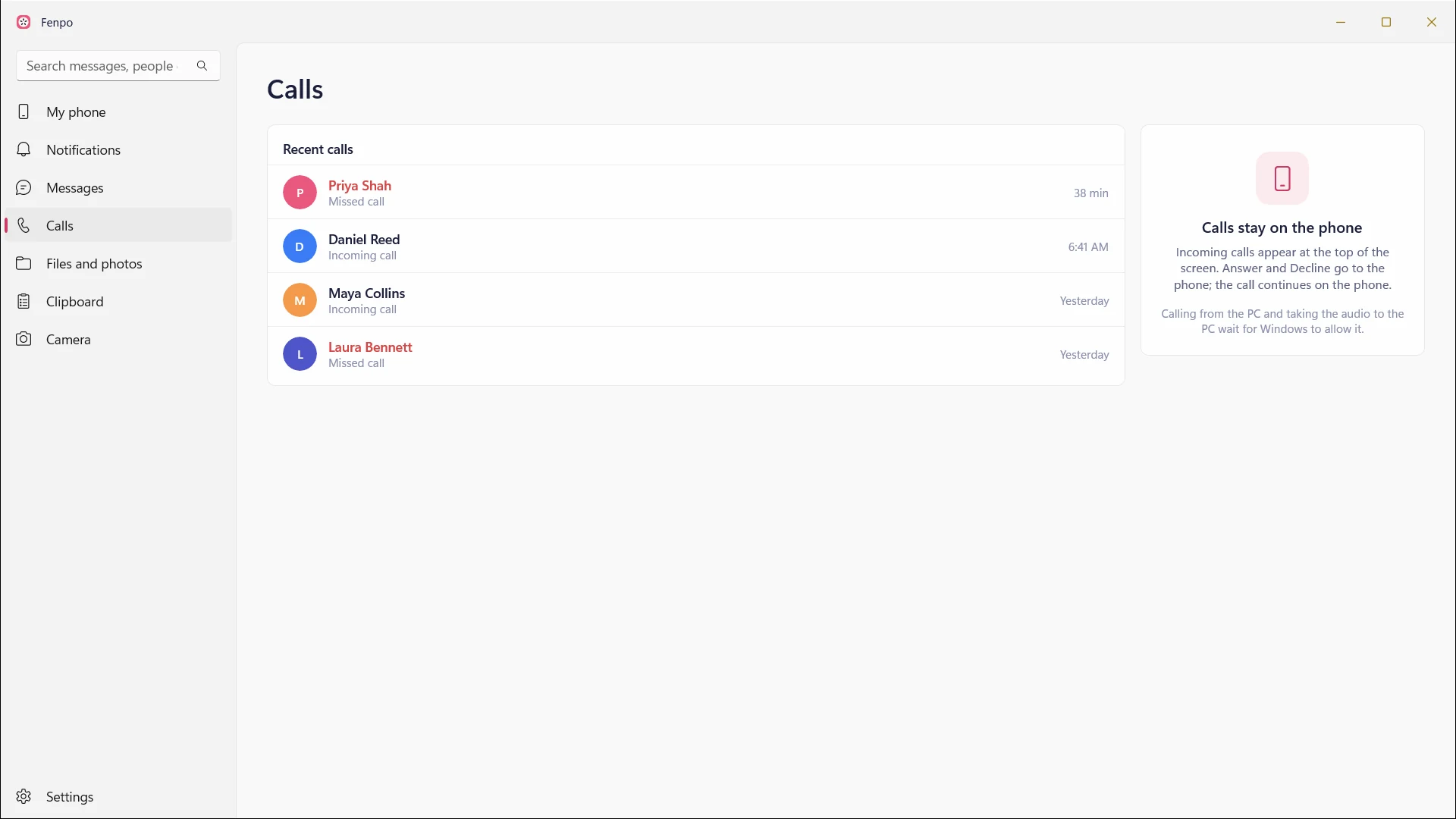
短信从你手机自己的号码发出。来电会出现在屏幕顶部中央的 Fenpo Island 中。在电脑上接听或拒接。
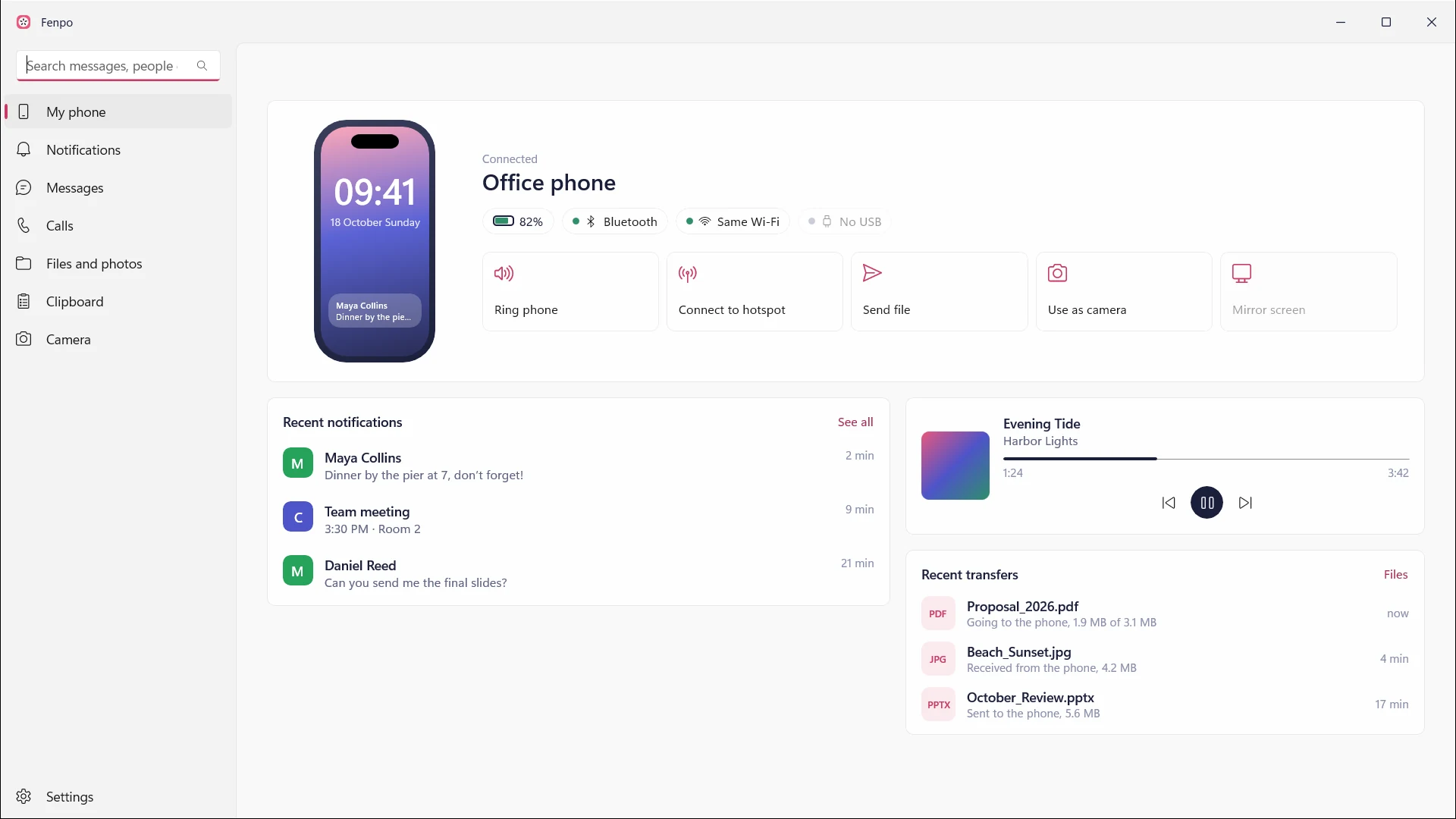
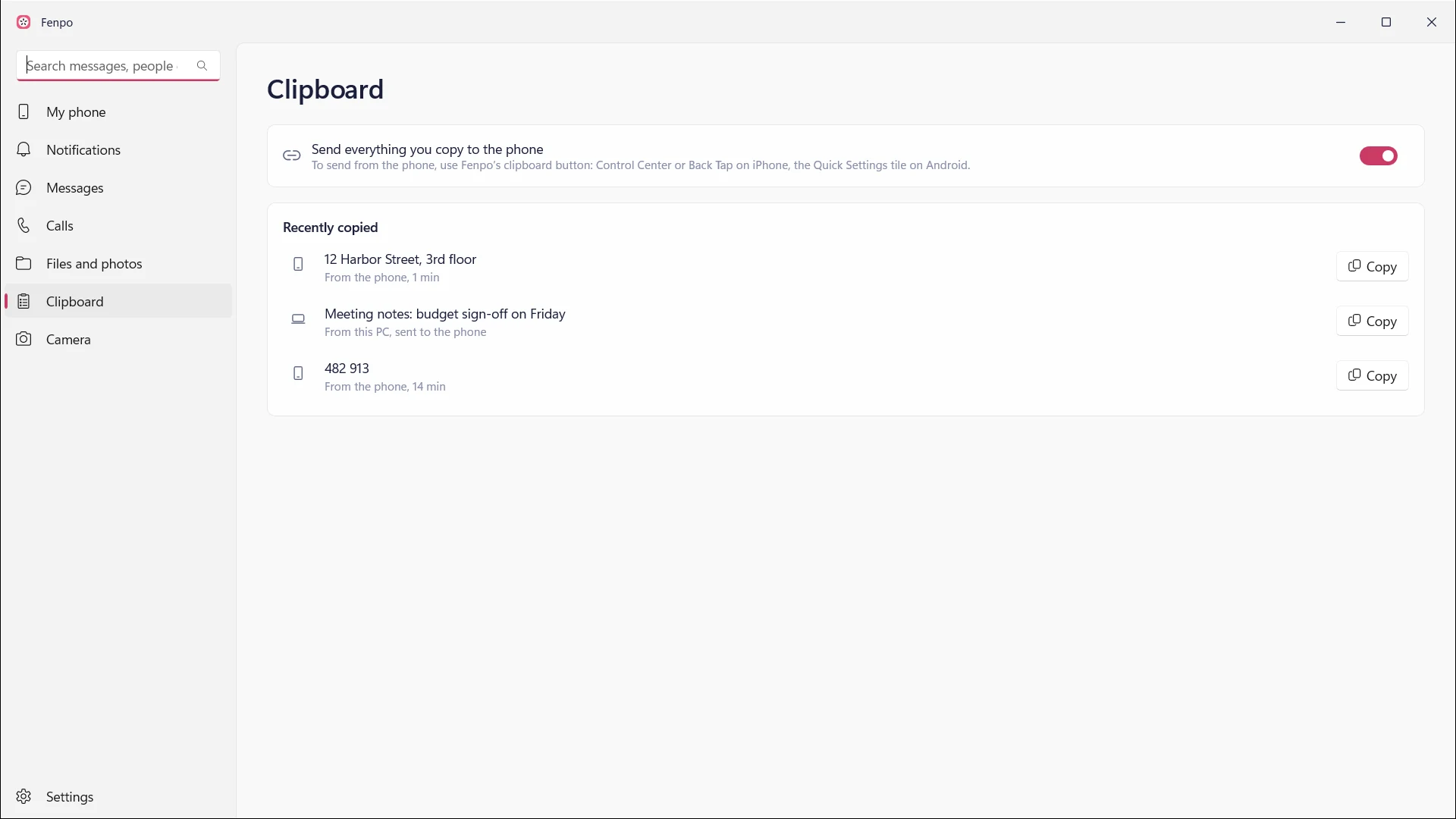
通话声音仍在手机上进行。在手机上复制,在电脑上粘贴。反过来也一样简单。
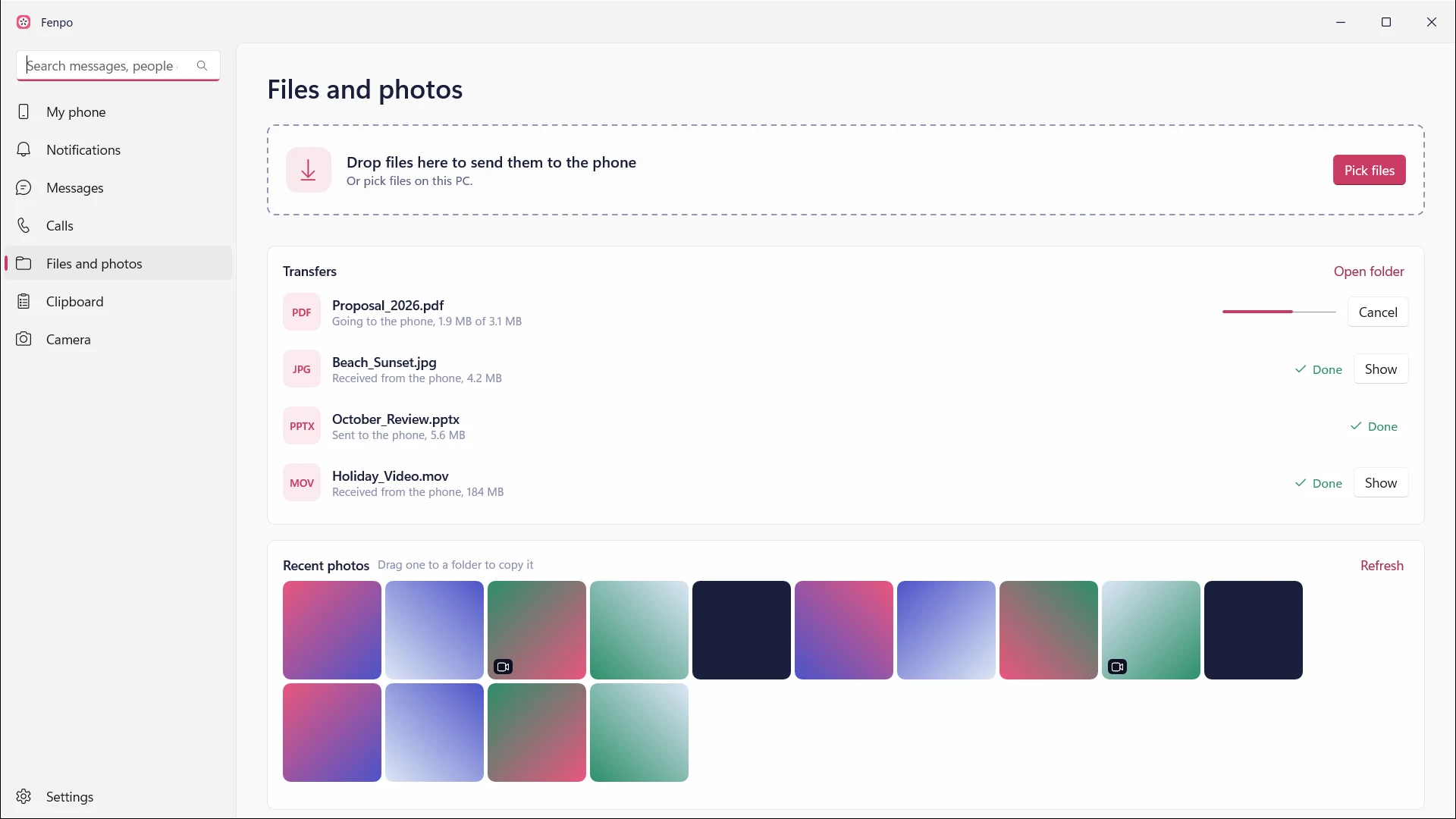
在 iPhone 上只需轻点一下。从共享菜单发送照片,在电脑上的文件夹里就能找到。在文件资源管理器中右键,即可发到手机。
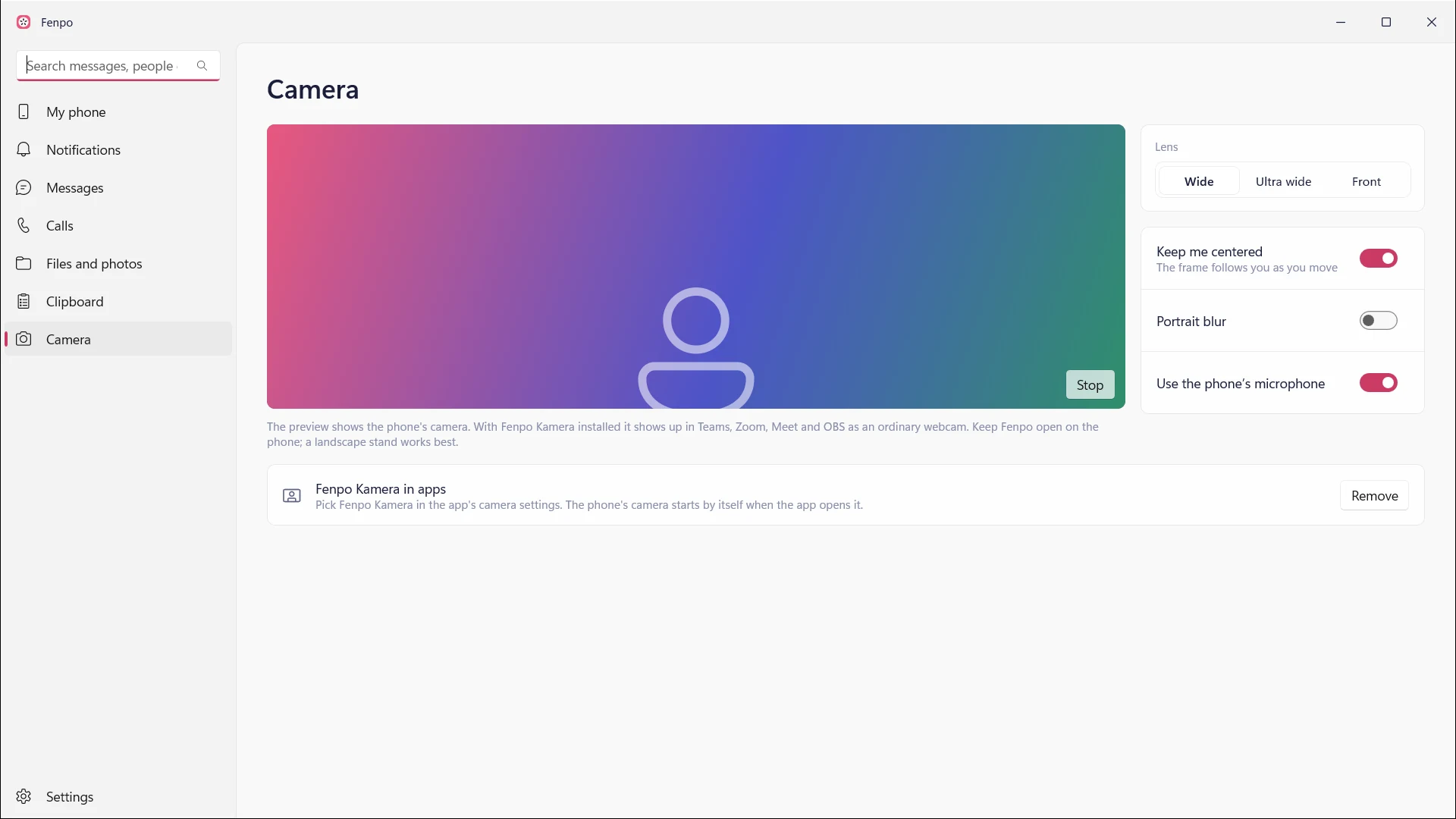
通过本地网络传输,也兼容 LocalSend。手机摄像头会在 Teams、Zoom 和浏览器中显示为网络摄像头。
把手机横放在支架上效果最佳。Fenpo for Windows
近距离锁定
手机一离开桌面,电脑就会自动锁定。等你回来,输入密码即可;解锁始终由你决定。
还有更多
在电脑上查看手机屏幕。用鼠标和键盘操作 Android,声音也一并传来;还能让 iPhone 使用电脑的键盘和鼠标。
又掉进沙发缝了?从电脑上让它响起来。也能从手机上让电脑响铃。
在电脑上一键连接手机的个人热点。只需在手机上的 Fenpo 里输入一次热点名称和密码。
把手机变成触控板、键盘或演示遥控器。还能在手机上控制电脑的音乐和音量。
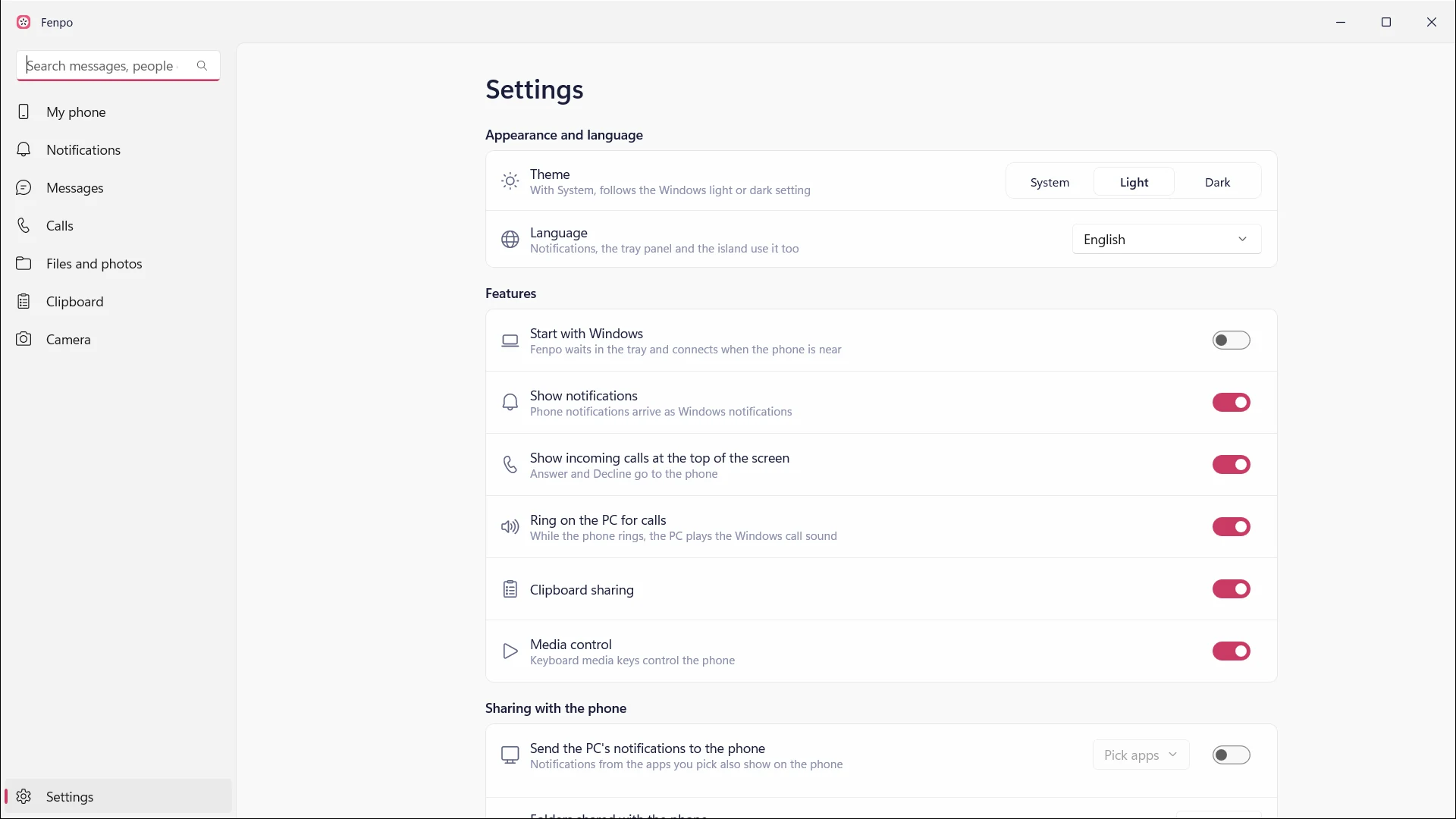
用电脑的媒体键控制手机上正在播放的内容。
在手机的“文件”应用中打开电脑上的文件夹,也能在电脑上浏览手机里的照片。
手机电量显示在系统托盘里,随时一眼可见。
iPhone 开启专注模式、Android 开启勿扰模式时,Fenpo 在电脑上也会保持安静。结束后,通知随即恢复。
你选择的 Windows 应用的通知也会出现在手机上;在电脑上关闭后,手机上的也会一并消失。
隐私
所有数据都通过蓝牙和本地网络在你的设备之间加密传输。联网仅用于下载应用图标。
从 Microsoft Store 安装 Fenpo,首屏会展示两种连接方式。无需应用的方式:在 Windows 的蓝牙设置中配对 iPhone,通知、短信和来电马上就会同步过来。若要使用文件、照片、剪贴板和摄像头,只需在手机上安装 Fenpo 应用,并扫描电脑上的二维码。
在 iPhone 上,通知、短信和来电不需要;它们通过蓝牙即可工作,无需安装应用。发送文件和照片、剪贴板、摄像头和屏幕镜像则需要在手机上安装免费的 Fenpo 应用。在 Android 上,所有功能都通过应用实现;Fenpo for Android 已上架 Google Play,iPhone 应用即将登陆 App Store。
在手机的共享菜单中选择 Fenpo,照片就会通过同一 Wi‑Fi 网络无线传到电脑上的文件夹,全程不经过云端。从电脑发送到手机,只需在文件资源管理器中右键即可。此功能需要在手机上安装 Fenpo 应用。
不会。通过蓝牙,iPhone 只共享一对一的文字短信;群聊消息和带图片的短信会留在手机上。手机连接期间收到的短信,以及你从 Fenpo 发出的短信,都会显示在电脑上。
支持。Fenpo for Android 已上架 Google Play,适用于 Android 12 及更高版本。在 Android 上,你可以打字回复通知、在电脑上写短信,还能用鼠标和键盘操作手机屏幕。短信通过手机的蓝牙传输;Fenpo 不会申请短信权限。
可以。来电会出现在屏幕顶部中央的 Fenpo Island 中;你可以在电脑上接听或拒接,也可以让电脑一起响铃。目前通话声音仍在手机上进行。
两者同时打开时,iPhone 的通知可能只会发到其中一个。Fenpo 会在配对时检测到“手机连接”正在运行并提醒你;使用 Fenpo 时把它关掉就好。
可以。Fenpo Kamera 会在 Teams、Zoom、Meet、OBS 和浏览器中显示为普通的网络摄像头。它随 Microsoft Store 安装包一起提供;首次安装时,Windows 会请求一次管理员授权。你可以选择前置或后置摄像头,也可以镜像画面。传输画面时,请保持手机上的 Fenpo 处于打开状态。
哪个服务器都不去。Fenpo 既没有服务器,也没有账号体系;所有数据都通过蓝牙和本地网络在你的设备之间加密传输。联网仅用于下载应用图标。
电脑需要 Windows 11 22H2 或更高版本,并配备蓝牙。iPhone 需要 iOS 18 或更高版本,Android 手机需要 Android 12 或更高版本。
不需要。通知、短信和来电通过蓝牙工作。文件、剪贴板和摄像头只需两台设备连接同一个 Wi‑Fi 网络即可。
是的。Windows、iPhone 和 Android 应用的代码都公开在 GitHub 上,任何人都能看到它做了什么。
iOS 不允许后台应用读取剪贴板。在手机上复制的内容,可以通过控制中心按钮、操作按钮、“轻点背面”快捷方式或共享菜单发送到电脑。在电脑上复制的内容,会在 Fenpo 打开时同步到 iPhone;错过的内容,可以用主屏幕上的“Paste from PC”取回。在 Android 上,双向同步都是自动的。
一款独立的 Android TV 应用:把 iPhone 的屏幕、音乐和视频投到电视上。iPhone 上无需安装任何东西,直接在 iPhone 自带的屏幕镜像列表中选择电视即可。它已上架 Google Play,不需要 Fenpo,所有数据都留在本地网络中。代码公开在 GitHub:github.com/Milvasoft/fenpocast,采用 GPL-3.0 许可。
下载
适用于 Windows 11 22H2 及更高版本。常驻系统托盘,需要时随时出现;安装包内含 Fenpo Kamera 和文件资源管理器右键命令。
从 Microsoft Store 获取适用于 iOS 18 及更高版本。即使不装应用,通知、短信和来电也能正常使用。
即将登陆 App Store适用于 Android 12 及更高版本。打字回复通知,在电脑上写短信,用鼠标操控手机屏幕。
在 Google Play 下载适用于 Android TV。把 iPhone 的屏幕、音乐和视频投到电视上。iPhone 上无需安装任何东西:直接在 iPhone 自带的屏幕镜像列表中选择电视即可。不装 Fenpo 也能用。